준비에 관한 사항
다행히... Mac Parallels Windows 10에서도 돌아가드라...
뉴티씨 社의 장비다.
1. 연결!
Windows 10에서, USBISP를 연결하면 자동으로 드라이버가 잡힌다!
힘들게 제조사 홈페이지 들어가서 드라이버 설치 안 해도 된다!
낭만이 없다!
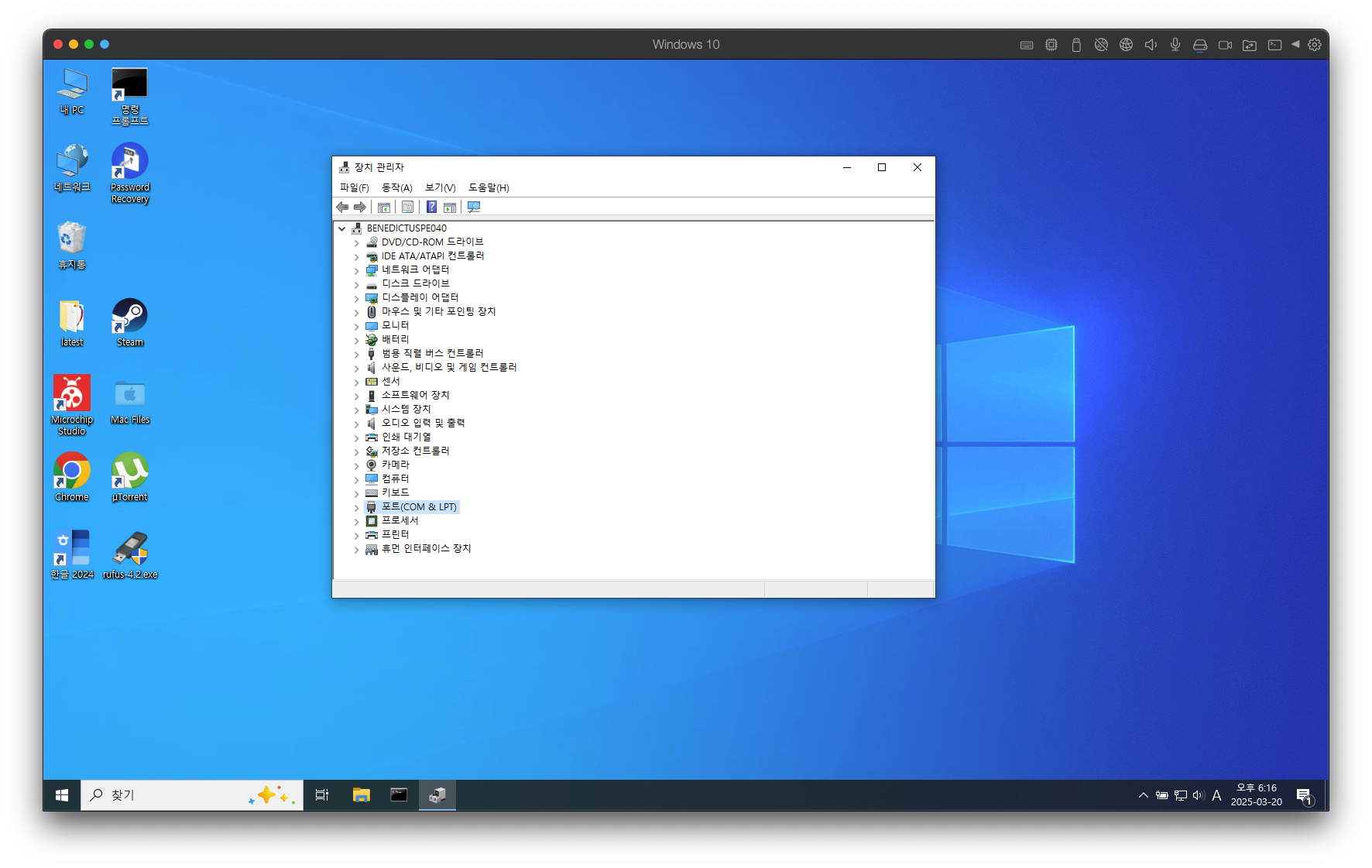
드라이버가 잘 잡히면 장치 관리자 > 포트(COM & LPT) 란이 생긴다.
과거 버전의 AVR Studio 등에서는 COM 포트 번호가 1-4 사이여야 했는데, 지금은 신경 안 써도 되는 듯하다.
2. Microchip Studio 열고, Add Target.
운이 좋으면 Device Programming 메뉴에서 바로 AVR과 연결 가능할 수도 있는데, 난 그렇지 않았다.
혹시 상단 탭 > Device Programming 메뉴에서 바로 물리 칩과 연결이 가능하다면 이 섹션은 무시해도 된다.
그래서 Add Target을 통해 어떤 장치를 프로그래밍할 것인지 직접 추가해 주었다.
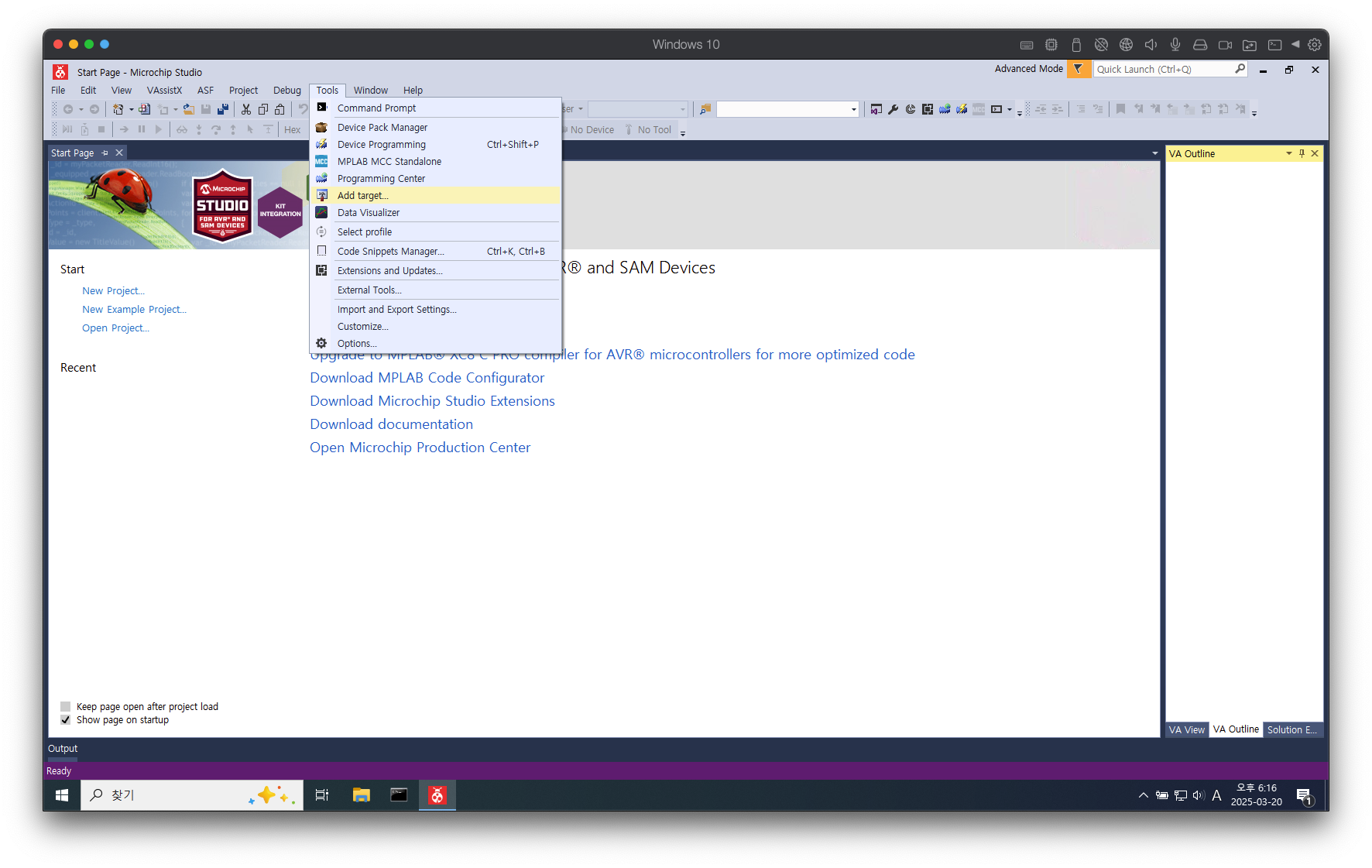
위처럼 상단 탭 > Tools > Add Target을 누르고...
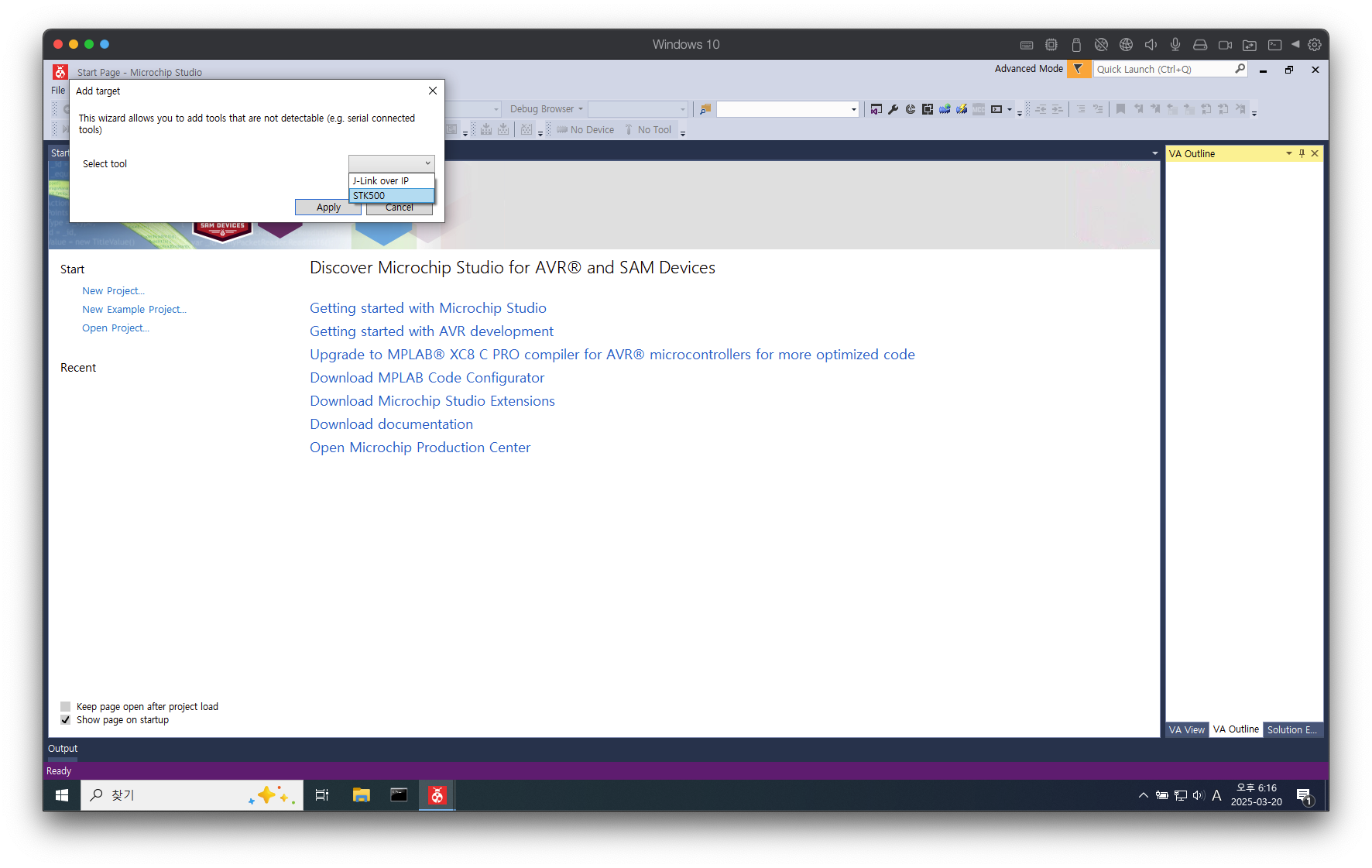
뉴티씨의 USBISP는 STK-500 동작하므로 Select Tool에서 STK500을 골라주고...
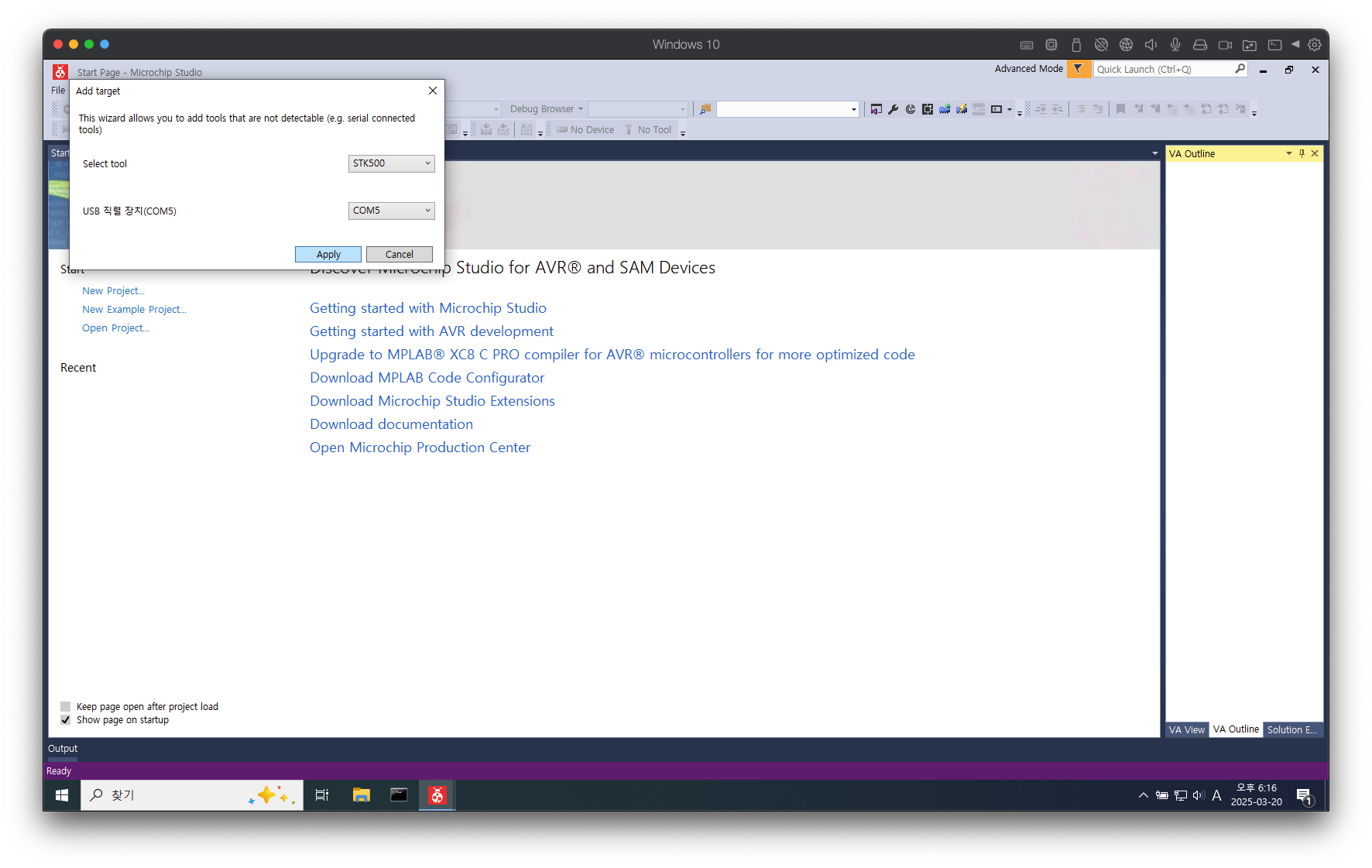
장치 관리자에서 확인한 AVR의 COM 번호를 선택해 주고... Apply!
3. Device Programming 메뉴 설정
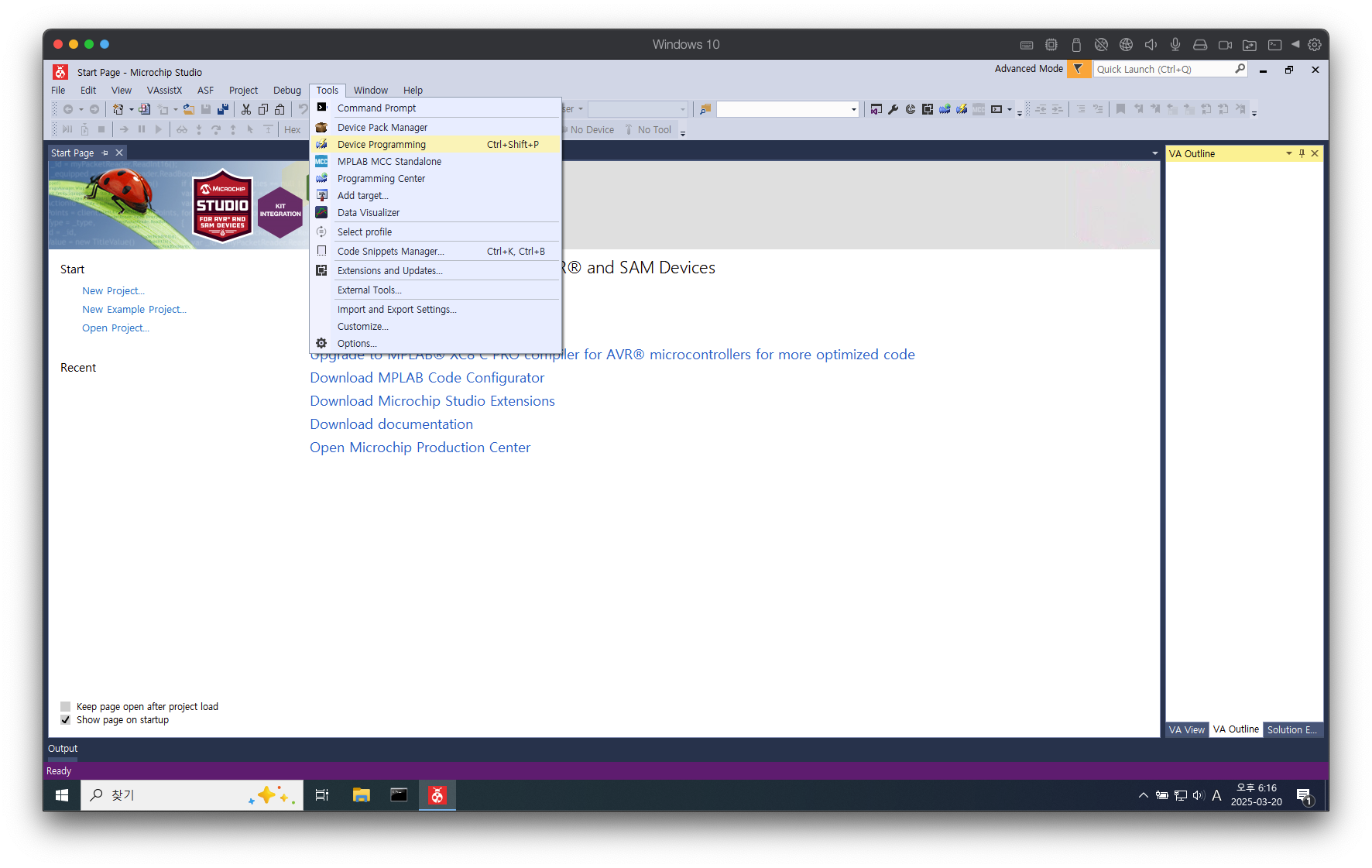
다시... 상단 탭 > Tools > Device Programming 메뉴로 가서...
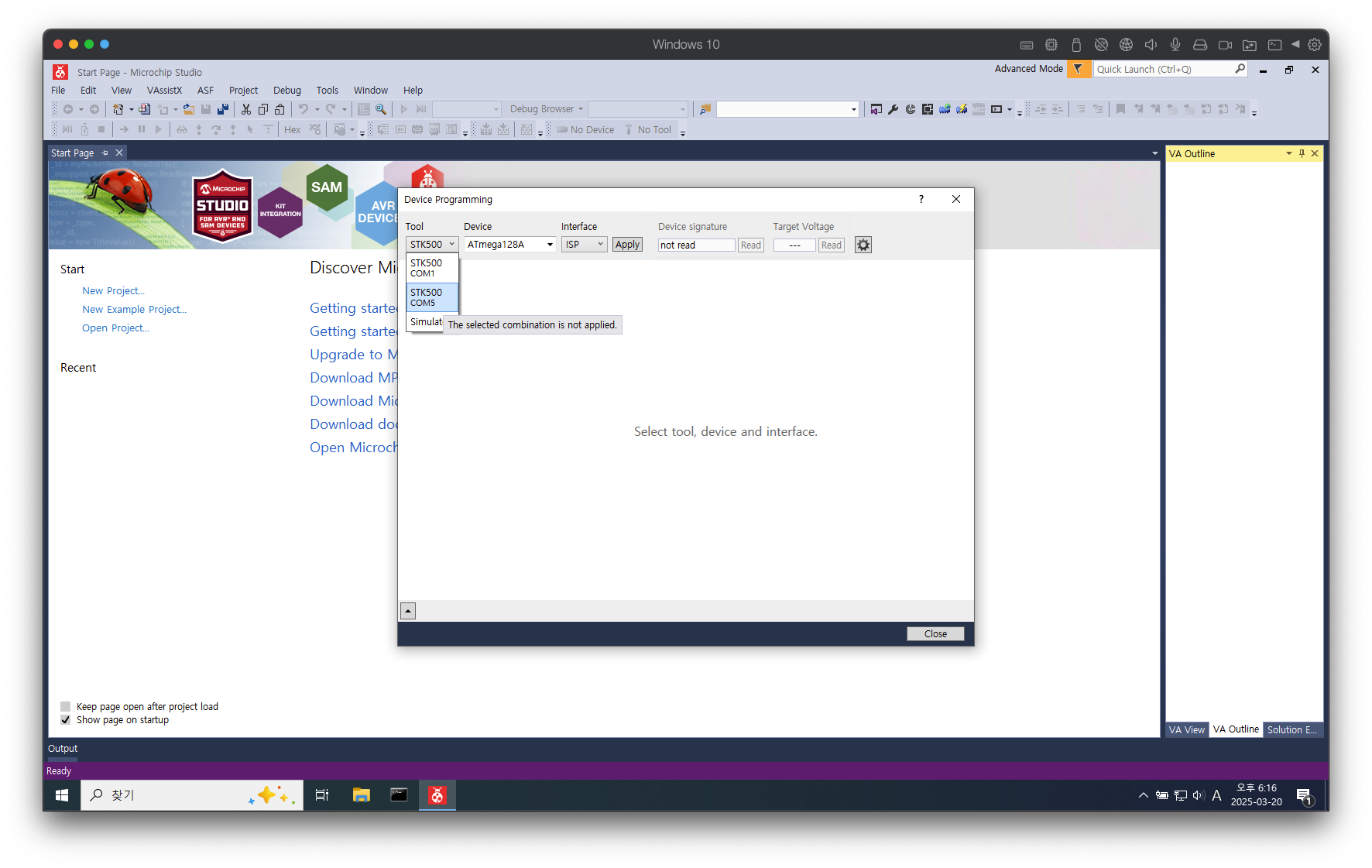
프로그래밍할 장치를 선택하고...
그게 무슨 칩인지도 Device 드롭박스에서 골라 주고...
Apply를 누르면...
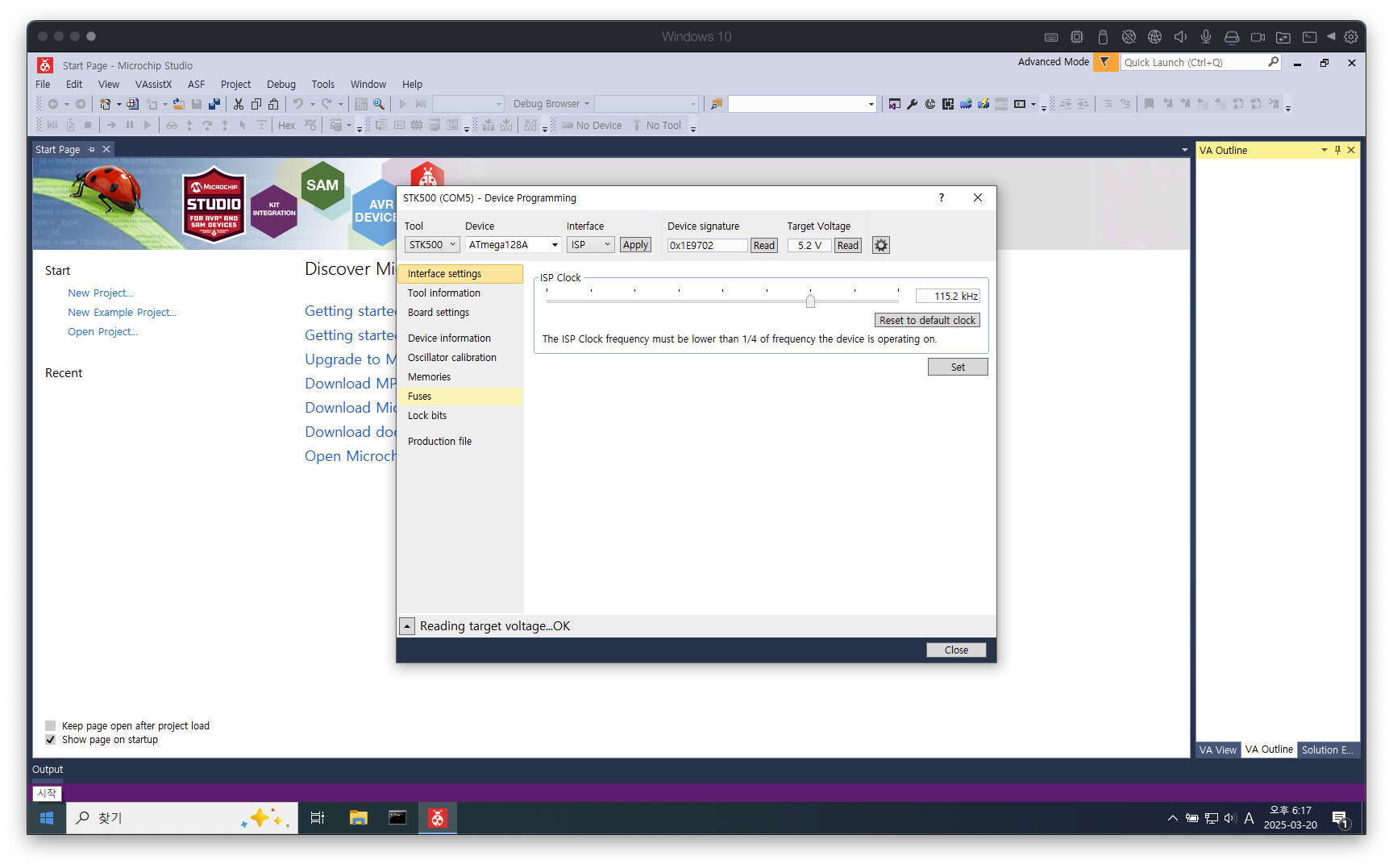
이렇게 뭔가 할 수 있게 된다!
Device Signature, Target Voltage를 Read 버튼으로 읽어 보자!
여기서 ISP Clock, Oscillator Calibration 등등 가능하다.
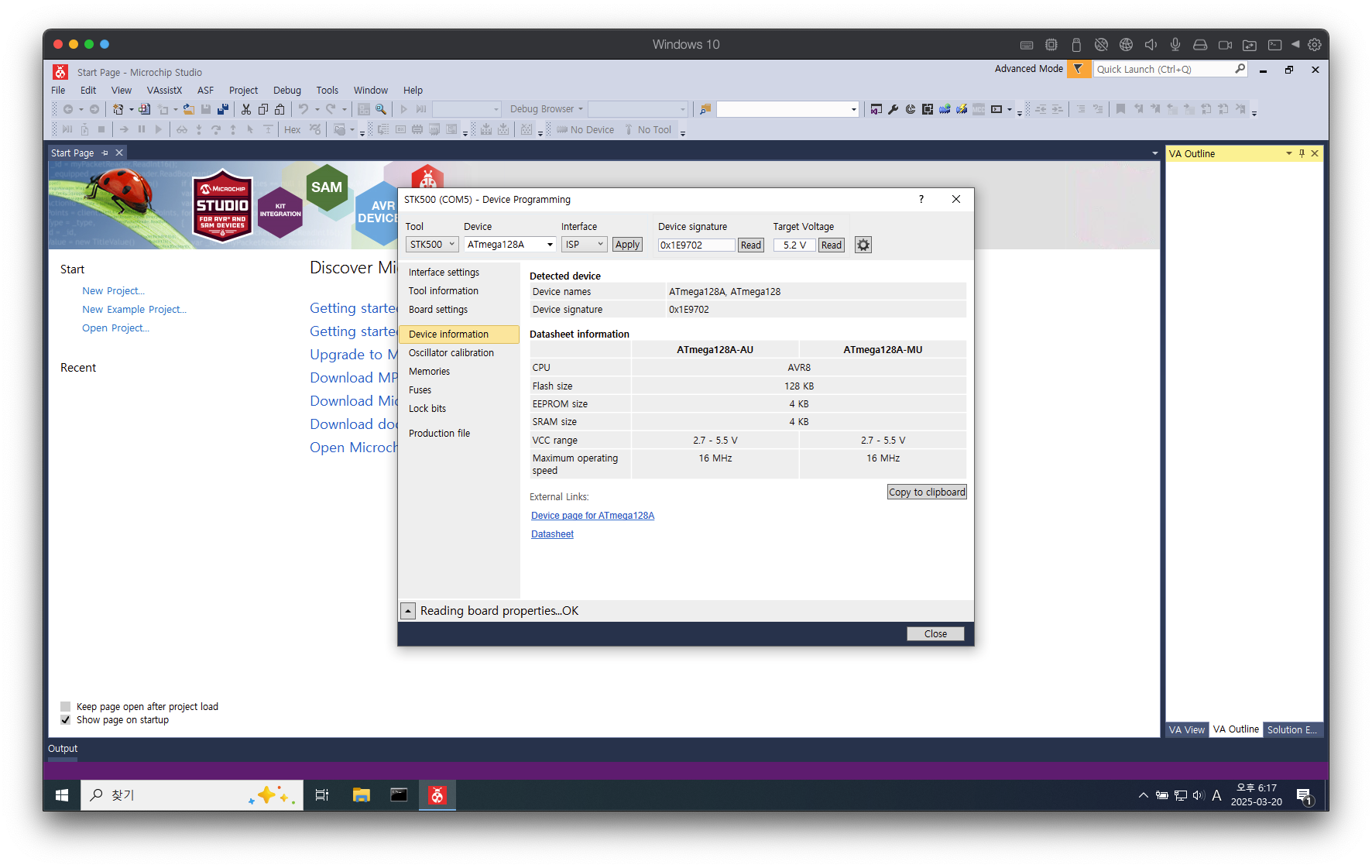
위처럼 Device Information도 볼 수 있다!!!!!!!